
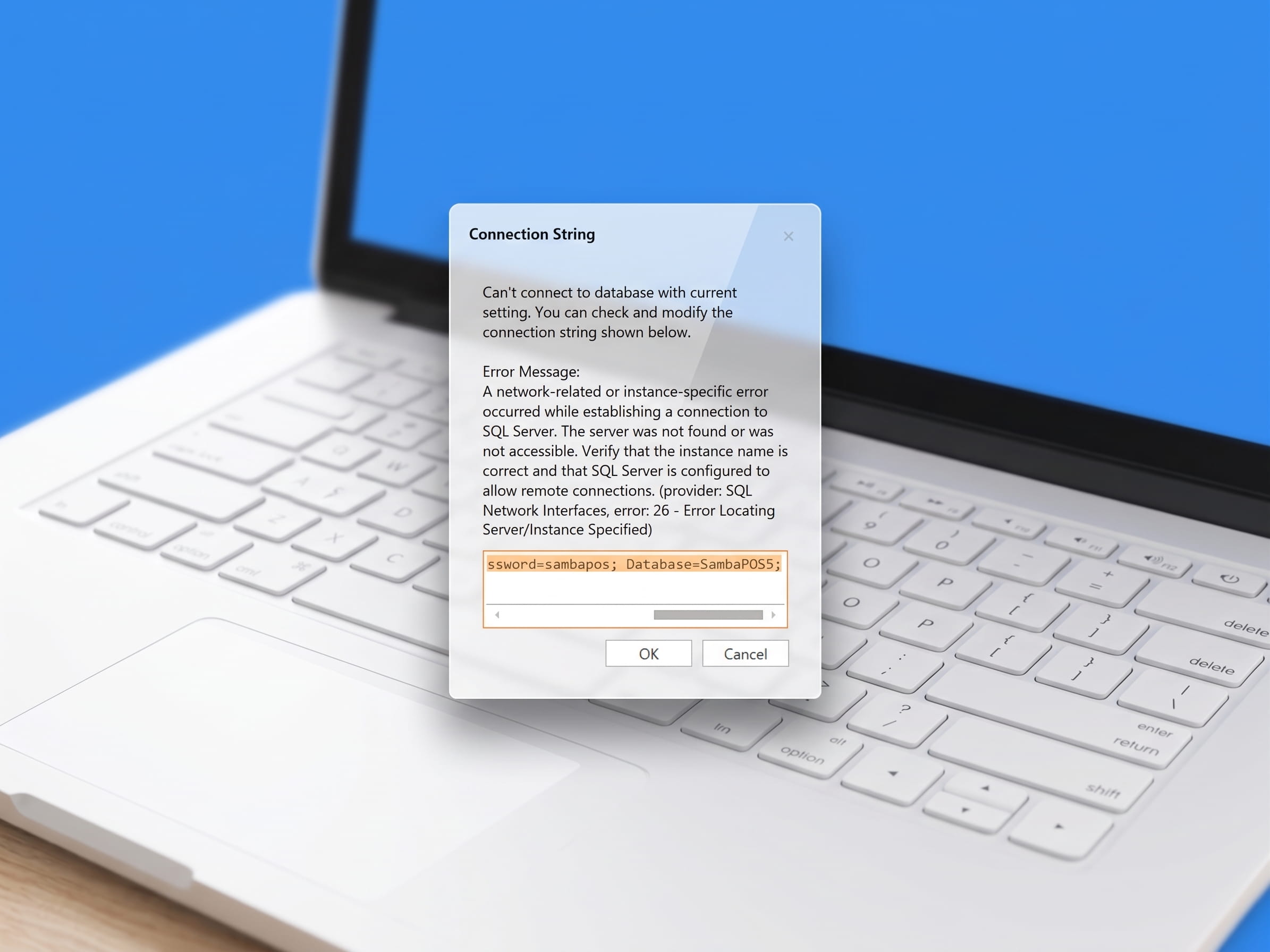


SambaPOS Veritabanı Bağlantı Hatası Neden Meydana Gelir?
Restoran, kafe ve paket servis işletmelerinde garson el terminalleri veya servis bilgisayarlarının ana kasadaki veritabanına erişememesi sipariş akışını durdurur. Ekranda görülen “Veritabanına Bağlanılamadı” veya “A network-related or instance-specific error occurred” uyarıları, istemci cihazların ana makinede koşan Microsoft SQL Server motoruna ulaşamadığını gösterir.
Bu problemin en yaygın teknik sebepleri:
-
Ana makinenin yerel ağdaki statik IP adresinin değişmesi veya modemin IP havuzunu sıfırlaması.
-
SQL Server Browser veya SQL Server (MSSQLSERVER) servislerinin arka planda durması.
-
Windows Defender Firewall veya üçüncü taraf antivirüs yazılımlarının TCP 1433 portunu bloklaması.
-
SQL Server Configuration Manager altında TCP/IP protokolünün devre dışı kalması.
SambaPOS SQL Bağlantı Hatasını Giderme Adımları
1. Ana Makine SQL Servislerinin Kontrolü
Ana kasada Windows arama çubuğuna services.msc yazarak Hizmetler panelini açın:
-
SQL Server (MSSQLSERVER) veya kullandığınız instance adının (örneğin
SQLEXPRESS) “Çalışıyor” durumunda olduğunu doğrulayın. Durmuşsa sağ tıklayıp “Başlat” seçeneğini seçin. -
SQL Server Browser servisinin “Otomatik” ve “Çalışıyor” konumunda olduğunu teyit edin. Bu servis, terminallerin SQL portunu dinamik olarak bulmasını sağlar.
2. SQL Server Configuration Manager TCP/IP Ayarları
-
SQL Server Configuration Manager aracını yönetici olarak başlatın.
-
SQL Server Network Configuration > Protocols for MSSQLSERVER sekmesine gelin.
-
TCP/IP protokolü “Disabled” ise sağ tıklayıp “Enabled” yapın.
-
TCP/IP üzerine çift tıklayarak IP Addresses sekmesine geçin. En alttaki IPAll alanında
TCP Portdeğerinin 1433 olduğunu teyit edin,TCP Dynamic Portsalanını boş bırakın. -
SQL Server servisini yeniden başlatın.
3. Windows Güvenlik Duvarı Port İstisnaları
İstemci bilgisayarların ana makineye erişebilmesi için güvenlik duvarında iki temel porta izin verilmelidir:
-
Gelişmiş Güvenlik Özellikli Windows Güvenlik Duvarı > Gelen Kuralları (Inbound Rules) sekmesini açın.
-
Yeni Kural > Bağlantı Noktası (Port) > TCP seçip
1433yazarak bağlantıya izin verin. -
Aynı şekilde UDP protokolü için
1434portuna (SQL Browser için) izin verin.
4. SambaPOS İstemci Bağlantı Dizesi (Connection String) Düzenleme
Garson el terminali veya ek terminaldeki SambaPOS ayarlarından bağlantı dizesini kontrol edin:
-
Data Source=ANAMAKINE\SQLEXPRESSyerine doğrudan ana makinenin yerel statik IP adresini girin:Data Source=192.168.1.100,1433;User Id=sa;Password=Parolanız; -
Bu yöntem, yerel ağdaki NetBIOS ve bilgisayar adı çözümleme gecikmelerini tamamen devre dışı bırakarak terminallerin anında bağlanmasını sağlar.
Veritabanı Bozulmaları ve Yerinde Müdahale
Tüm port ve servis ayarları doğru olmasına rağmen veritabanı “Suspect” veya “Recovery Pending” moduna geçmişse, ani elektrik kesintileri LDF log dosyasını veya MDF veri dosyasını bozmuş olabilir. Bu aşamada veritabanı onarım komutları (DBCC CHECKDB) ve felaket kurtarma adımları gerekir. Veri kaybı yaşamadan sisteminizi devreye almak için profesyonel teknik destek ekibimizle iletişime geçebilirsiniz.